ナゾルの使い方
次に押す場所を、青い枠で確認
記録した順番を見ながら、自分で操作します。
画面で見ると、こう進みます
操作ごとに確認した画面例です。開始ボタンの確認と、案内画面の撮影は別の確認です。
いつもの操作を記録して、保存
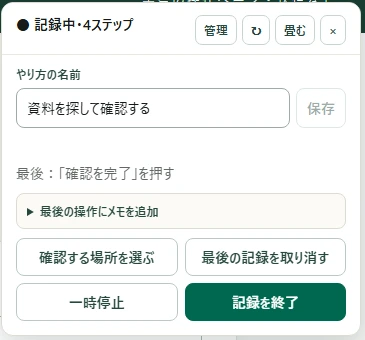
「このやり方を覚える」で記録を始め、いつもの順に操作。
操作の補足を読む
パソコンのChromeで対象サイトを開き、ツールバーのナゾルの「このサイトで使う」から許可します。「このやり方を覚える」で記録を始め、いつもの順に操作します。
最後まで進んだら、記録小窓の「記録を終了」でやり方を残します。
保存したやり方の、緑の開始ボタン
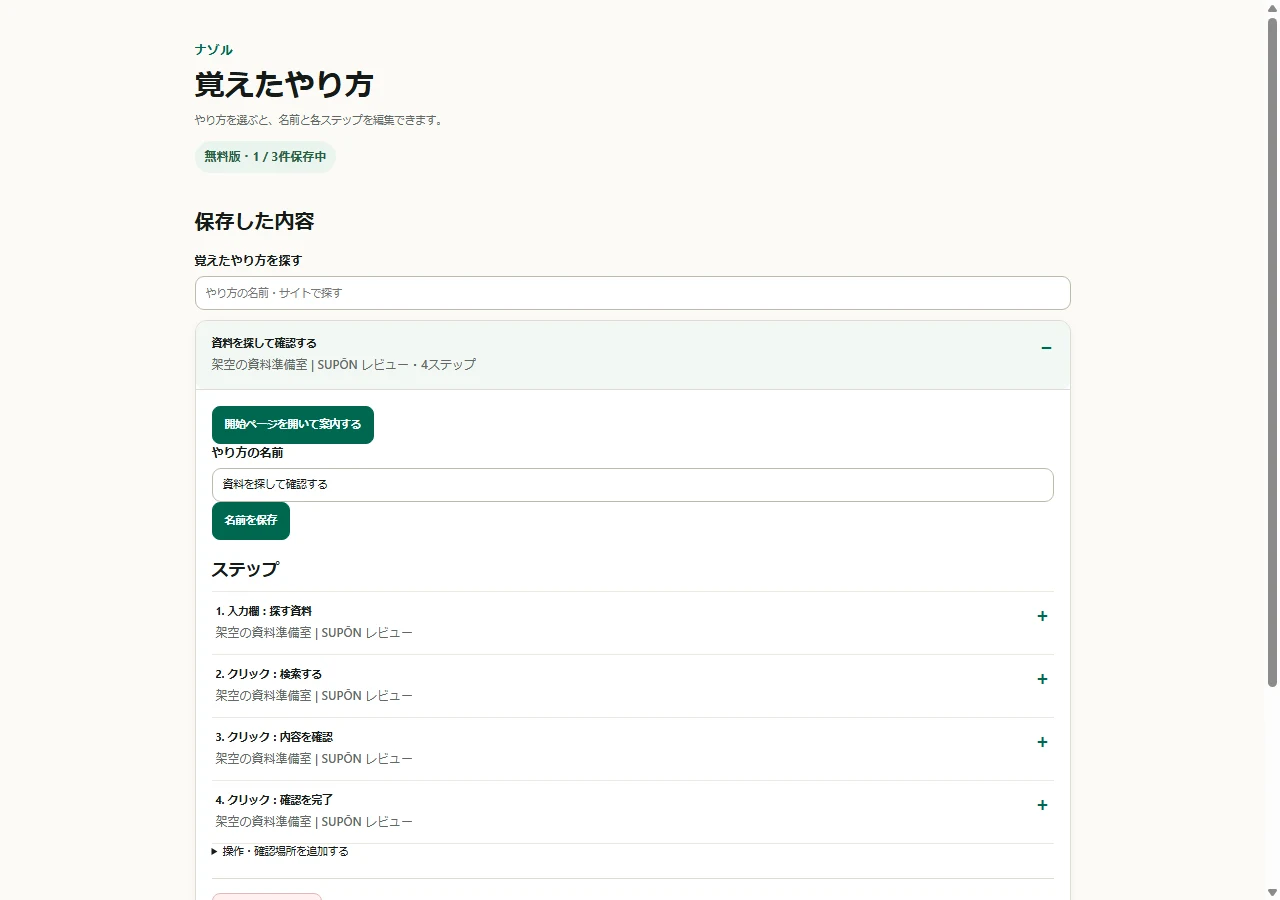
ここまで:開始ボタンと開始ページを実操作で確認。以下の案内画像は、別の操作確認で撮影した例です。
操作の補足を読む
ツールバーのナゾルの「その他」から、「保存した内容・バックアップ」を押します。「覚えたやり方」の画面でやり方を選び、「開始ページを開いて案内する」を押します。
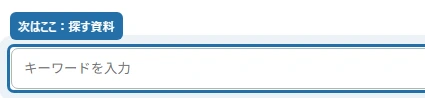
元の画面が開いて「次はここ」と枠が出たら、その場所を自分で操作します。この例の最初は「探す資料」の入力欄です。入力する文字は自分で打ちます。
青い枠の場所を、自分で操作
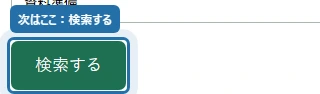
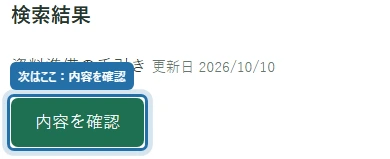
この例は「入力 → 検索 → 内容を確認」の順。
操作の補足を読む
資料名を入力して欄から移ると、次は「検索する」ボタンの案内になります。押したら、検索結果の「内容を確認」を押します。
「4/4」と完了ボタンを確認
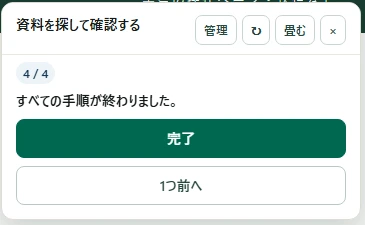
✓ 最後の操作を終えたら「完了」。ナゾルが自動でクリック・入力するわけではありません。
操作の補足を読む
開いた内容を読み、この例では「確認を完了」を押します。小窓が「4/4」「すべての手順が終わりました。」になったら、「完了」を押します。
丸番号・枠・矢印は、この使い方ページの説明用の印です。実画像のUIや文字は変更していません。
慣れてから使うこと・使えない画面
メモと、見失った場所の修復
手順の確認・編集から各ステップに短いメモを添えられます。「確認する場所を選ぶ」では、文章やHTML表をクリックしない確認場所として記録できます。
サイト変更で場所を見つけられないときは、表示される修復方法に従い、利用者が対象を選び直します。画面変更を自動で直す機能ではありません。このページの実演ではメモ編集・修復は行っていません。
対応する画面を先に確認する
通常のボタン・リンク・入力欄・選択欄・HTML表と、同じタブ内のページ移動が中心です。iframe、PDF、Canvas、ドラッグ&ドロップ、複数タブやウィンドウをまたぐ操作は対象外です。
GoogleスプレッドシートやExcel Onlineなど、Canvas・仮想描画によるセル操作にも対応していません。動的な画面では対象が見つからない場合があります。
無料版とPro
無料版はやり方を3件まで保存でき、案内・メモ・編集・修復・バックアップを使えます。Proは端末容量の範囲で件数上限がなくなり、複製が可能です。税込980円の買い切りです。
追加後7日間はカード登録なしでProを試せます。終了後は自動で無料版に戻り、自動課金はありません。
対応範囲と無料版はナゾルの製品ページで確認できます。
ナゾルを使ってみる
パソコン版Chrome向けです。画像は製品イメージで、ツールバーの拡張アイコンとは異なります。
一度できた操作を、次回も迷わず進めたい
ナゾル
最初の操作使いたいサイトでナゾルのアイコンを開き、「このサイトで使う」を選んで許可します。