ノコスの使い方
消えた文章を、選んだ欄に戻す
欄を選ぶ → 復元する → 戻った文章を確認。
画面で見ると、こう進みます
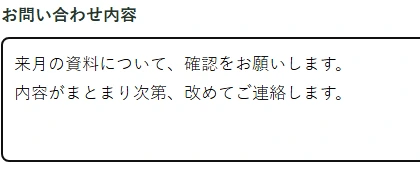
保存済みの文章がある場合の実操作例です。今ある文章は、先に別のメモへ控えてください。
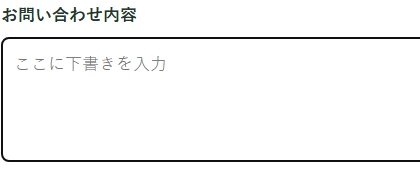
戻したい欄をクリック
操作の補足を読む
文章が消えたページを開き、戻したい入力欄をクリックします。ノコスがその欄に保存した書きかけを探します。
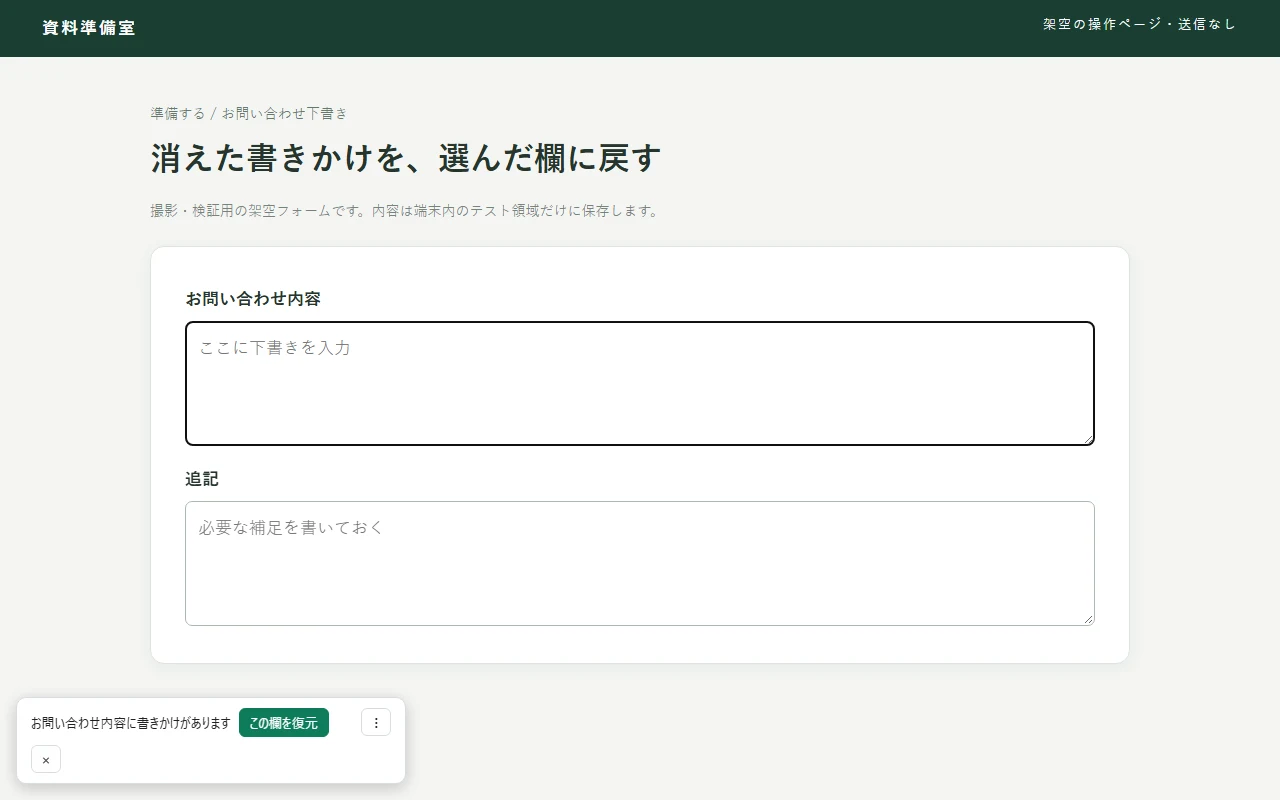
欄名を確かめて、緑のボタン
押す前に:今の文章を控え、復元中は入力・欄移動を止めます。確認画面が出たら内容を確かめてください。

操作の補足を読む
ページ内の案内に出る欄名を確かめます。下の例は「お問い合わせ内容」。戻す欄が合っていれば、緑の「この欄を復元」を押します。
押す前に今の文章を別に控えてください。復元中は入力を止め、ほかの欄へ移らず待ちます。確認画面が出たら、置き換える内容を確かめてください。
文章が戻ったら、読み直す
✓ 必要な文章が残っていることを確認して、続きを書きます。
操作の補足を読む
選んだ欄に文章が戻ったら、内容を読み直します。必要な文章が残っていることを確かめてから続きを書いてください。
丸番号・枠・矢印は、この使い方ページの説明用の印です。実画像のUIや文字は変更していません。
案内が出ない・戻せないとき
保存が動いていたかを確認する
ツールバーのノコスを開き、サイトの設定を確認します。「サイトごとに自分で選ぶ」では有効にしたサイトだけが対象です。除外したサイトでは動きません。
入力停止から約1秒後、入力中は約5秒ごとに保存を試みます。日本語の変換中は確定後に保存します。
復元を試す間はサイトを無効化・除外しないでください。そのサイトの保存データが削除されます。アンインストールでは全保存データが削除されます。
無料版の24時間と、Proの30日
無料版は直近24時間の書きかけを復元できます。Proは30日以内の履歴から時刻を選べ、ひとつの欄につき最新を含む最大10回分です。
データ自体は無料版でも端末内に30日間保持されます。残っている範囲はProに切り替えると復元できます。未保存・削除済みの文章が戻るわけではありません。希望する瞬間の文章が必ず残るものでもありません。
保存されない欄と、別のパソコン
パスワード型・メールアドレス型・電話番号型の欄は対象外です。カード番号やワンタイムパスワードは、欄の情報から判別できる場合に除外します。独自の作りでは判別できないことがあります。
登録済みの主要な金融機関では動きませんが、一覧は網羅していません。別のパソコンへ同期もしません。複雑なエディタの完全な再現は保証していないため、普段使うフォームで事前に確かめてください。
更新後や、ツールバーからの復元
拡張の更新前から開いていたページでは保存が止まる場合があります。文章を別に控え、画面のお知らせに従ってページを再読み込みしてください。
ページ内の案内が見当たらない場合は、対象欄をクリックしてからツールバーのノコスを開き、書きかけと「この欄を復元」を確認します。Proでは「書きかけの一覧」から探す方法もあります。
保存条件と無料版はノコスの製品ページ、データの扱いはプライバシーポリシーへ。
ノコスを使ってみる
パソコン版Chrome向けです。画像は製品イメージで、ツールバーの拡張アイコンとは異なります。

入力中の文章を残したい
ノコス
最初の操作追加後のようこそ画面で、すべてのサイトで守るか、サイトごとに選ぶかを設定します。