トジルの使い方
選んだ文章を、資料からPDFへ
文章と出典を残し、最後にPDFで持ち出します。
画面で見ると、こう進みます
架空データで操作ごとに確認した実画面とPDF出力例です。OSの保存ダイアログを通した連続撮影ではありません。
最初は「はじめる」を押す
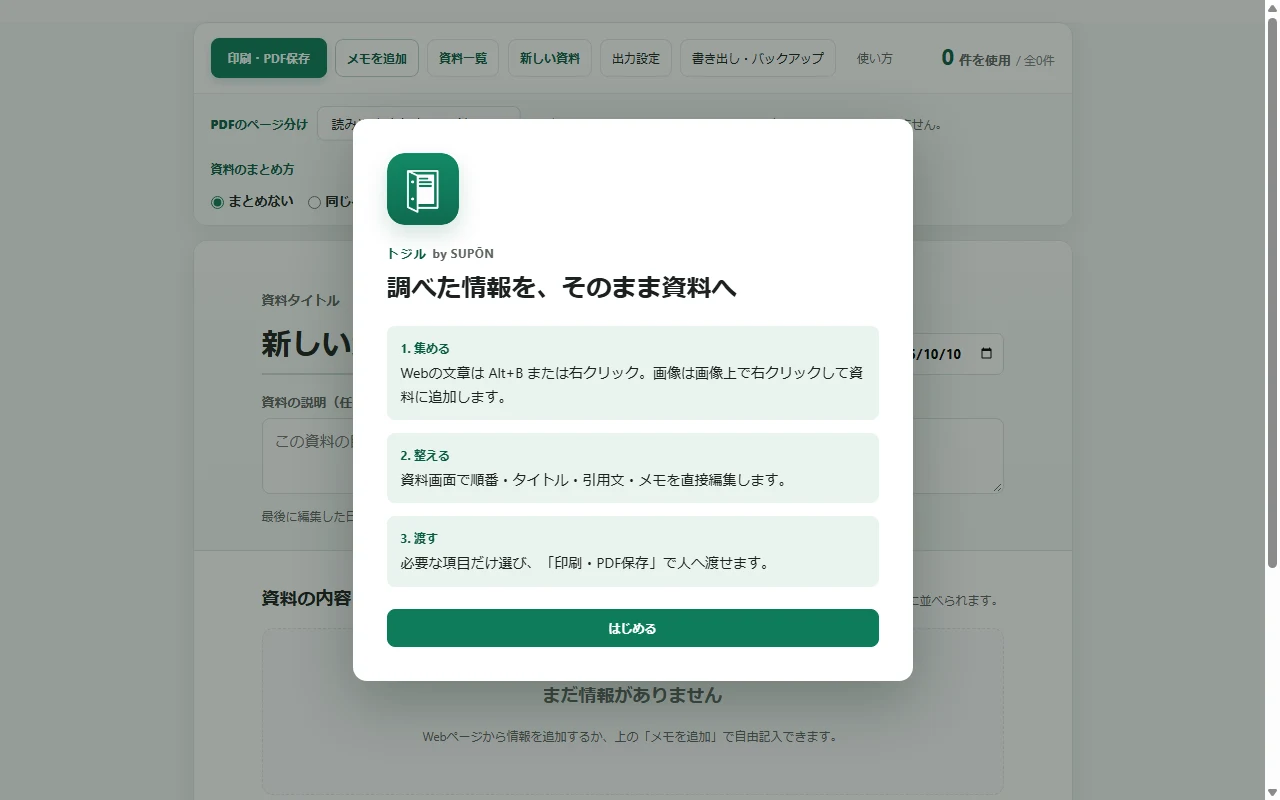

操作の補足を読む
パソコンのChromeでトジルを追加したら、ツールバーのトジルを押して資料画面を開きます。初回は説明が出るので、「はじめる」を押します。
残したい文章を選んで、追加
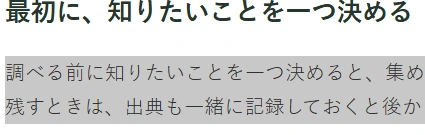
または右クリックから「資料に追加」。上の写真は文章の選択状態です。
操作の補足を読む
調べているページに戻り、文章をドラッグして選びます。選んだ状態でAlt+B、または右クリックからトジルの「資料に追加」を使います。
見出しや条件も必要なら、一緒に選んでください。
資料に、文章と出典が残る
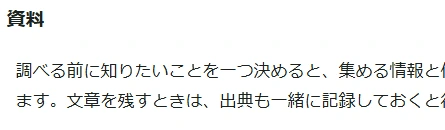
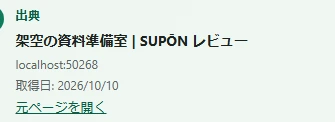
✓ 本文と出典の両方が残っていることを確かめます。
操作の補足を読む
ツールバーのトジルから資料画面に戻ります。取り込んだ文章と、ページタイトル・URL・取得日時を確認し、資料のタイトルを付けます。
緑の「印刷・PDF保存」から

Chromeの印刷画面で「PDF に保存」を選びます。

✓ 保存したPDFの文章と出典を読み直したら完了です。
操作の補足を読む
資料画面上部の「印刷・PDF保存」を選びます。Chromeの印刷画面で送信先を「PDF に保存」にし、プレビューを確かめて保存します。
保存したPDFを開き、文章と出典が読めたら完了です。
丸番号・枠・矢印は、この使い方ページの説明用の印です。実画像のUIや文字は変更していません。
必要になってから確認すること
画像や、自分のメモを追加する
画像は画像上で右クリックして追加します。資料画面の「メモを追加」から、自分の説明を添えられます。文章や画像の順番を整え、元の説明と自分の判断を区別して残しましょう。
無料版とProの違い
無料版でも選んだ1資料の編集と、Chrome標準の印刷によるPDF保存ができます。初回選択後に編集対象を変更できるのは1回です。
複数資料の作成・整理、PDF詳細設定、Word出力、バックアップ・復元はProの機能です。追加後7日間はカード登録なしでProを試せます。
取得日時と保存場所
取得日時は取り込んだ時点の記録で、元の更新日や正しさを保証するものではありません。使う前にURLから現在の記載を確かめてください。
資料はこの端末のChrome内に保存されます。トジルの外部サーバーへ資料内容を保存する仕組みではありません。
機能と無料版はトジルの製品ページで確認できます。
トジルを使ってみる
パソコン版Chrome向けです。画像は製品イメージで、ツールバーの拡張アイコンとは異なります。

調べた情報をまとめたい
トジル
最初の操作残したい文章を選び、右クリックの「資料に追加」を選びます。